Showing posts with label TUTORIAL. Show all posts

Cara Upload Foto dari Facebook ke Instagram

    Berhubung saya baru bikin akun instagram di http://instagram.com/moocensusan/ , makanya sempat kebingungan gimana sih kalau mau unggah foto yang ada di album foto facebook ke instagram tanpa pake software. 

Setelah utak-utik nemulah cara sebagai berikut : 
  1. Simpan dulu foto dari album facebook ke dalam PC/ laptop kita
  2. Kirim foto dari PC/laptop ke inbox facebook temen atau kalau Anda punya 2 akun facebook bisa tuh jadi cadangan buat kirim (agak ribet ya? Maklum newbie nemunya yang begini) 
  3. Setelah terkirim, klik pada bagian foto tersebut dan simpan di galeri ponsel Anda 
  4. Kalau udah nyampe bagian ini, biasanya bisa diupload seperti biasa. Klik tombol seperti dibawah ini :
  5. Pilih dari Galeri foto yang akan diunggah. 

   Tampilannya pake Samsung galaxy grand neo. :D untuk smartphone lain saya kurang tahu hihi..Mungkin Anda yang sudah bergelut lama dengan instagram punya cara lain yang lebih praktis. Yuk monggo dishare.. :D

Cara Membuat Signature di Gmail

   Yuhuuu..bikin tutorial lagi ya. Sebenarnya tutorial ini sudah banyak beredar di google. cuma belum ada di blog saya…hihi…Kali ini saya akan memberikan tutorial simple cara membuat signature di akun gmail. 

   Signature di dalam email biasanya hanya berupa tulisan saja yang menginformasikan identitas dari si pengirim surat. Ok, gampang banget lho caranya : 
  1. Login/ masuk ke akun gmail Anda
  2. Klik tanda gear seperti gambar dibawah ini → Setelan
  3. Klik menu UMUM/ general → Tanda Tangan dan tulis identitas Anda didalam kotak tersebut.
  4. Simpan Perubahan 
    Nah, signature Anda sudah jadi bukan? Jadi kalau kita mengirim email kepada seseorang maka secara otomatis signature ini akan muncul. Ok kan?

Cara Menampilkan Komentar Terbaru di Blogspot

   Sebagai pemilik blog tentu kita senang bukan jika ada pengunjung/ pembaca blog kita yang tidak hanya jadi silent reader tapi juga berkenan berkomentar di blog kita ini? Nah, kadang kan mereka kalau komentar kan acak artikel kan ya? Ada yang komen di artikel yang ini dan itu, jadi untuk lebih mudah kita memantau komentar terbaru yang tertulis di blog kita maka alangkah praktisnya kalau kita pasang komentar terbaru. Kita juga jadi lebih mudah membalas komentar mereka. 

   Dan hari ini saya akan berbagi tutorial lagi yaitu tentang cara menampilkan komentar terbaru di blogspot. Sebelumnya sih saya sudah pernah berbagi cara membuat widget komentar terbaru juga disini, tapi kali ini ada cara lain yang lebih simple dengan tampilan very simple too.. 

  1. Log in ke akun blogger Anda 
  2. Klik Tata Letak→ Tambahkan Gadget 
  3. Klik Feed 
  4. Masukkan alamat url blog kita dan tambahkan : /feeds/comments/default , seperti ini: 
  5. Klik Lanjutkan 
Lihat hasilnya, komentar terbaru anda sudah muncul, yuk dibalas yuk :D

Cara Membuat Frame di Ms. Word 2007

Hari ini saya mau berbagi tutorial lagi nih, tentang cara membuat frame/border hiasan di Microsoft Word seperti ini :


    Kebetulan tadi murid lesku nanya cara bikinnya jadi sekalian aja aku tulis di blog siapa tahu bermanfaat ya. 

   Sebelum itu, kita setting dulu ukurannya ya, sebagai contoh saya gunakan ukuran kertas A4 dengan zoomnya saya buat 55% aja ya biar tampak full di layar. Ok, let’s get started.. 

  1. Klik Start – Microsoft Office Word 2007 
  2. Atur page layout – orientation pada posisi landscape dan size A4, zoom 55% 
  3. Klik Page Border – Art (pilih border yang Anda suka)
    ketr. gb 2-3
OK Simple kan ya? Selamat mencoba…

Bookmark Praktis

   Hai guys, pernah ga kita nemu link artikel blog yang penting tapi lupa dimana naruh linknya, sampai-sampai kita kebingungan sendiri dan nanya ke temen. “Maaak bagi linknya dong… “ ups… penting banget kan punya catatan atau bookmark. 

   Berhubung daya ingat kita terbatas, jadi perlu banget mencatat. Tapi kadang kita malas mencatat apalagi kalau mencatat link url blog yang panjangnya kayak gitu. Hehe. 

  Nah, sekarang aku mau berbagi tips nih, biar kita bisa mengatasi rasa malas mencatat hanya dengan sekali seret mouse. Penasaran? Caranya: 
  1. Buka link artikel blog yang menurut Anda penting dan mau dimasukin ke dalam bookmark.
  2. Klik tab window artikel yang dimaksud. Kemudian gunakan mouse Anda lalu klik dan seret →  masukkan ke icon bookmark
Cara mengeceknya yaitu dengan klik kembali tanda icon bookmark atau tekan Ctrl+Shift+B → klik bookmark menu. 

Well, It’s so simple…isn’t it? :D

Cara Menampilkan Menu Laman Statis Blogspot Terbaru

   Hai, bagi tutorial lagi nih. Sebenarnya tutorial yang saya tulis disini buat catatan pengingat saya aja sih haha. Tapi semoga juga bermanfaat buat kita semua yak. 

   Pas lagi utak utik blog eh saya baru sadar ternyata blogspot 2014 tampilannya udah baru lagi (ups ketinggalan info). Yaitu pada bagian menu lamannya. Tadinya saya pikir menghilang karena saya utak utik, ternyata tampilannya emang begitu dari sononya. Kalau yang dulu misal mau nampilin laman tinggal klik tampilkan/ publish aja sekarang agak sedikit ribet menurutku. Tapi setelah dicoba ga ribet ribet amat kok hehe dicoba ya dicoba . 

 Ok, berikut ini caranya : 
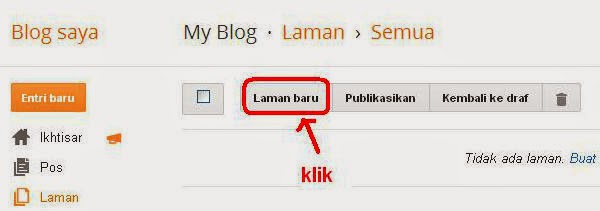
  1. Masuk ke dashboard blog, lihat tampilan dibawah ini → klik laman baru 
  2. Tulis nama laman yang ingin anda tampilkan misalnya ARTIKEL → simpan → publikasikan.
  3. Ulangi cara ke-2 (membuat laman baru dengan nama yang berbeda, misalnya KONTAK SAYA, ARTIKEL dll) → simpan → publikasikan hingga tampilannya seperti ini : 
  4. Klik TATA LETAK – TAMBAHKAN GADGET
  5. Klik LAMAN, akan tampil seperti gambar berikut ini. 
  6. Centang semua opsi → simpan
  7.  Simpan setelan lihat blog Anda 
Catatan :
*) Untuk mengatur urutan letak menunya, Anda bisa menyeret tempatnya (lihat di tutorial nomor 6) 
*) Untuk membuat laman dengan tautan ekternal bisa diedit dari tutorial nomor 6 juga. 
Oke, selamat mencoba ya..

Cara Menghapus Fanspage Facebook

   Fanspage Facebook yang sudah terlanjur dibuat pengen dihapus? Hm, mungkin ada alasan khusus ya hehe. Ok, Hari ini aku mau berbagi tutorial cara menghapus fanspage facebook. Kebetulan aku juga mau menghapus fanspage yang sudah terlanjur kubuat dan pengen buat yang baru lagi. Caranya sebagai berikut : 

  1. Masuk ke akun facebook Anda 
  2. Klik tanda segitiga di pojok kanan atas → Halaman yang Anda buat 
  3. Klik Pengaturan 
  4. Scroll mouse agak kebawah di bagian HAPUS HALAMAN → Sunting

  5. Hapus Halaman Anda secara permanen → Hapus
Nah, sekarang fanspage facebook Anda sudah tidak ada lagi kan?

Cara Setting Kalibrasi Monitor Komputer

   Kebetulan karena saya suka desain, jadi monitor komputer saya perlu dikalibrasi agar warnanya cocok dengan hasil cetaknya. Berbekal tutorial di internet akhirnya saya menemukan caranya dan langsung saya terapkan di komputer saya dengan Windows 1998 berikut ini : 

  • Klik kanan di daerah kosong di desktop → Properties 
  • Setting → Advance - Pilih color management – Add 
  • Klik Adobe RGB 1998 → Add 
  • Klik OK 
  • Start→ control panel 
  • Klik switch to classic view - Double klik icon adobe gamma
  • Klik control panel - next 
  • Klik Trinitron - ( Tarik sampai warna sama) → hardware 7500’K – OK 

  • Beri nama lain misal Adobe RGB1998a kemudian di save 

Untuk keperluan setting di Photoshopnya, karena saya masih pake Photoshop versi 8.0, maka cara menyettingnya yaitu :

  • Buka Adobe Photoshop (klik2x pada icon shortcutnya) 
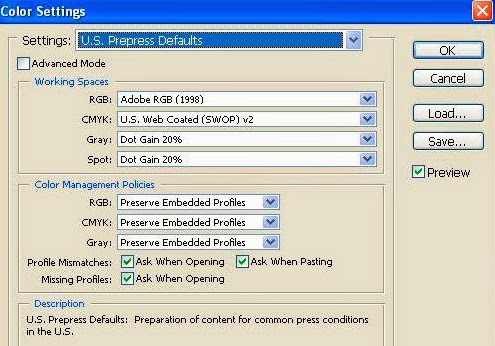
  • Klik Edit – Color setting  
  • Web graphic default : untuk desain web atau
  • US Prepess Default : untuk mencetak  
  • Klik OK

Cara Mengatasi Komentar yang Kolaps

   Hai? Pernah gak lihat komentar yang ga bisa tereply (terbalas) satu persatu dan jadi collapse komentarnya? Ada tulisan comment permalink ketika mouse diarahkan ke bagian jam komentar tayang. Biasanya tampilan komentarnya seperti ini, beda kan dari biasanya? 

   Hm.. dimana letak salahnya ya? Mungkin kita ga sengaja ngeklik bagian yang seharusnya tidak diklik. Simple kan? Mari kita pecahkan masalah ini : 

  1. Coba buka dashboard - Tata Letak – Lihat Bagian Posting Blog
  2. Klik Edit → Hilangkan centang di bagian link ke posting ini 
  3. Jika masih terjadi collapse komentar, klik Setelan→Klik pos dan komentar → klik bagian tersemat 
  Ok? Bagaimana? Sekarang kita sudah bisa mereply komentar pembaca blog satu persatu kan… ?
Jika tak pernah melewati kesulitan, kita tak akan pernah belajar sesuatu :D

Cara Mengubah File JPEG menjadi PDF

   Kali ini aku mau berbagi tutorial cara mengubah file JPEG menjadi PDF sekaligus sebagai catatan pribadiku agar tak lupa caranya. 

   Kemarin sempat bingung seharian, utak-utik merubah filenya ke PDF pakai versi online tapi entah kenapa lemotnya minta ampun dan berulangkali gagal. Hingga ask more friend ga cuma satu orang. Hehe.. maaf ya sudah merepotkan kalian semua. Segala cara sudah dicoba dari pake Convert JPG to PDF for free - JPG to PDF online converter lalu http://jpg.smallpdf.com/ terus pake cara manual dimasukin ke word dulu baru diubah ke PDF. 

   Dan akhirnya ada teman yang menyarankan untuk mengubahnya dari photoshopnya yaitu dengan cara: 

   Klik File> Adobe PDF Preset> Kemudian pilih pilihan filenya, bisa High quality sampai smallest size.. 

   Masalahnya photoshopku masih versi 7. Nah ini bagaimana caranya ? Dengan fasilitas terbatas namun harus tetap bisa mengatasi masalah ini. Akhirnya setelah coba-coba lagi dengan sedikit aji-aji pernekatan, nemu cara langsung yang ternyata lebih gampang karena aku sudah ada adobe reader di komputerku. Ikuti caranya berikut ini : 

  1. Buka file JPEG di dalam program Photoshop 
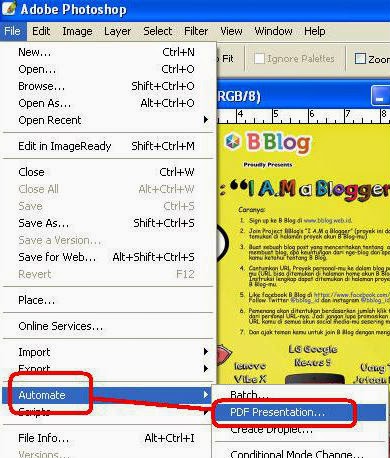
  2. Klik File → Automate → PDF Presentation 
  3. Browse file JPEG yang ingin kita rubah jadi PDF 
  4. Di PDF presentation SOURCE FILE, centang Add open file Output Options → centang save as presentation dan view pdf after saving → SAVE 
  5. Beri nama file baru misalnya BROSUR dengan format presentation [*.PDF] 
  6. Di PDF Option, centang bagian Encoding (JPEG) → Image Interpolation→Include vector data → Embed Fonts → OK 
  7. Klik Yes 
Dan horeee…. :D File pdf pun bisa tampil dengan sukses. Kalau ga gagal, ga belajar hal baru :D

Cara Mengedit Profil G+

   Hai, berbagi tutorial lagi yaa :D . Biasanya ketika kita membuat blog di blogspot pasti ada widget “mengenai saya/ about me”. Nah, kalau masih awal membuat profil kita tinggal klik tata letak – profil – ketik aja apa yang mau ditulis “mengenai saya.” 

   Kalau udah terlanjur nulis profil “mengenai saya” tapi kok kependekan ya? Ceritanya mau ditambahi beberapa tulisan nih, caranya ada 2. Kali ini saya akan berbagi cara mengedit profil kita di Google Plus (G+).


Cara pertama: 
1. Dari Tata letak → Cari widget “Mengenai saya/ about me” → tambahkan aja tulisan tentang saya yang ingin ditambahkan. 

Cara kedua : 
  1. Masuk ke akun blog Anda
  2. Klik foto profil kita yang ada di pojok kanan atas → Lihat Profil 
  3. Klik Tentang → Edit → tambahkan tulisan yang Anda kehendaki → Simpan 
  4.  Lihat hasilnya di blog Anda. 
Bagaimana? Mudah bukan? :D Selamat mencoba ya.

Cara Mengatasi Erornya Google Friend Connect

    Berbagi tutorial lagi ya, maaf kali ini saya tidak bisa menyertakan gambar karena screen shot saya sedang bermasalah. Ada yang tahu solusinya? :) 

   Jadi gini, waktu saya klik print screen di keyboard dan mau paste gambar di paint eh yang keluar bukan image/ gambarnya melainkan tulisan aja. Kadang bagian paste juga tidak aktif. Di ctrl+V juga ga bisa. Fiuh,.. mumet. Wah malah curhat. 

   Ok, kembali ke topic :D. Biasanya ketika BW ke blog teman baru saya selalu follow blognya dan menambahkan diri sebagai pengikut/ follower blog dengan mengklik tulisan :
 Join this site with Google Friend Connect (GFC) 
→ Sign in using an account you've already created  
→ Klik Google 
→ Masukkan password → Sign In 

   Namun akhir-akhir ini ketika saya mencoba mengklik tulisan tersebut muncul tulisan: We're sorry... We were unable to handle your request. Please try again or return a bit later. 

   Awalnya saya pikir oh mungkin jaringan internet saya yang lemot. Jadi saya abaikan saja hal itu. Nah, beberapa hari kemudian, ada teman yang mengeluhkan hal serupa. Saya pikir oh mungkin perlu ganti browser, ternyata meski pake browser berbeda tetap saja tidak bisa nambah follower. 

   Akhirnya saya coba cari di google tentang hal ini. Ternyata memang GFC sedang eror. Dan saya menemukan solusi untuk masalah ini, caranya : 
  1. Masuk ke akun blog Anda
  2. Scroll mouse Anda agak kebawah tepatnya di bawah daftar bacaan → Klik TAMBAHKAN
  3. Masukkan alamat/ URL blog teman yang ingin Anda follow
  4. KLik Ikuti 
Note:  
Bila Anda gagal dalam melakukan penambahan ini mungkin karena Anda sudah mencapai batas maksimum 300 blog untuk difollow. 

Taraaa…. Kini Anda sudah berhasil menjadi follower di blog teman :D Gampang kan ya? (y)

Cara Mendaftar dan Memasang Google Analytic

   Well, sudah lama saya ga buat tutorial ya? Hihi.. :)  Maaf-maaf.. Btw, kemarin di grup ada yang tanya soal cara menghitung rate card blog buat acuan kalau-kalau ada yang ngasih job review. Btw saya juga masih bingung cara ngitungnya gimana :P .

    Ketika nanya ke teman buat tahu berapa source rank kita dia sarankan pasang google analytic. Nah, gimana masangnya tuh? Pas kubuka blognya ternyata dia bikinnya tutorial buat dipasang di wordpress. Sedangkan blog saya kan blogspot. Mau gak mau musti browsing tutorial lagi kan ya? Ya kalau ga gini ga belajar ya? :D 

    Wah ternyata ada kode yang musti dipasang di dalam template. Berhubung blog saya ini agak banyak pasang script, so, musti ati-ati pasang script tambahan lagi. Karena takut, maka aku back up dulu templatenya. Caranya : Masuk ke template → Klik cadangkan/ pulihkan → unduh template lengkap terus simpan deh di PC. Siapa tahu kalau ada eror-eror bisa kita balikin ke asal. 

    Menurut Wikipedia, Google Analytic adalah sebuah layanan gratis dari Google yang menampilkan statistic pengunjung situs web. Jika sebelumnya Anda sudah pernah membuat Google Webmaster tool, maka yang perlu Anda lakukan yaitu menghubungkannya dengan Google Analytic blog. 

Nah, caranya sebagai berikut: 
  1. Buka https://www.google.com/webmasters/tools/
  2. Klik Manage Site (Kelola Situs) 
  3. Klik Google Analytic Property
  4. Klik Create Google Analytic Account
  5. Muncul pemberitahuan untuk kembali ke halaman ini jika kita sudah membuat akun → Klik OK 
  6. Klik Sign Up atau masuk ke http://www.google.com/analytics/ 

7. Klik Pendaftaran
8. Klik Situs Web

 
9. Isi data secara lengkap meliputi : 
  • Isi nama akun Anda (terserah Anda)
  • Isi alamat website/ blog Anda, misalnya http://namablogkamu.blogspot.com
  • Pilih kategori blog Anda
  • Pilih Timezone : Indonesia → GMT+07.00 Jakarta
  • Centang kotak kecil di bawah Term of Service tanda Anda setuju dengan syarat dan ketentuan 
  • Klik Buat Akun
10. Anda akan mendapat kode script, copy kode tersebut  (kira-kira contoh kodenya seperti dibawah ini hanya saja sesuaikan dengan kode yang Anda terima ya) 

<script type="text/javascript"> var _gaq = _gaq || []; _gaq.push(['_setAccount', 'UA-XXXXX-X']); _gaq.push(['_trackPageview']); (function() { var ga = document.createElement('script'); ga.type = 'text/javascript'; ga.async = true; ga.src = ('https:' == document.location.protocol ? 'https://ssl' : 'http://www') + '.google-analytics.com/ga.js'; var s = document.getElementsByTagName('script')[0]; s.parentNode.insertBefore(ga, s); })(); </script>
Lalu masuk ke akun blogger anda
11. Klik Template → Edit HTML 
12. Tekan Ctrl+F untuk mempermudah mencari kode </head>
13. Letakkan/ paste kode script tadi diatas kode </head> → simpan 
14. Klik Setelan → Lainnya → (scroll mouse agak kebawah lalu cari Google Analytic ) : pasang ID pelacakan yang anda dapat misalnya : UA-xxxxxxxx-x → Simpan setelan 
15. Kembali ke google webmaster tool dan tekan F5 (refresh) 
16. Muncul nama akun baru yang Anda buat tadi, klik dan simpan → OK 
17. Jika anda melakukannya dengan benar, maka di Google Webmaster Tools akan ada pemberitahuan bahwa blog Anda sudah terhubung dengan salah satu akun Google Analytics

Emoticon di Komentar Blogku

    Senang sekali rasanya \:D/ ada teman yang peduli berbagi dengan kita ya. Terima kasih buat mas Glenn ya. Sebenarnya dulu saya pernah share cara memasang emoticon di kotak komentar. Suatu ketika ada yang komentar di blog saya dan berbagi caranya untuk bisa memasang emoticon ga cuma di kotak komentar tapi di dalam postingan juga. 

    Wah penemuan baru nih :D Jadi buat yang mau komen di blog saya sekarang bs pake emoticonnya lo =D Caranya ketik aja kode ini di kolom komentar saya (y)


Oya bagi yang berminat buat memasangnya juga diblog bisa kunjungi webnya mas Glenn disini. =-c

Cara Mengetahui Balasan Komentar Blog

Hai? Selamat Pagi. Happy Monday semuanya :) kadang setelah kita blogwalking (BW) ke blog teman-teman seringnya lupa, tadi blogwalking kemana aja ya dan ninggalin komentar di blognya siapa aja ya? Apalagi kalau kita butuh balasan komentar yang penting dari pemilik blog yang kita kunjungi.  #Perasaan blogwalkingnya udah lama tapi penasaran cara mengetahui balasan komentar nya kok baru nyadar sekarang ya saya hahaha.. 

Sebenarnya caranya sama antara wordpress dan blogspot. Tinggal centang/ klik checklistnya aja, tapi mungkin tampilannya beda. Kalau di wordpress sih saya sering perhatikan tapi kalau di blogspot baru tahu kemarin ini dari temen juga haha.. payah bener nih saya ga perhatian. 

Setelah kita ngetik komentar, centang aja bagian seperti gambar ini. Nah, kalau di wordpress kayak gini : 

Kalau di blogspot seperti ini : 


Mudah bukan, cuma klik checklist aja ntar kita bisa tahu balasan komentarnya via email. Ok, semoga bermanfaat ya...

Cara Memasang Widget Alexa Rank

Sebelum saya berbagi cara memasang widget alexa rank di blog, mungkin ada yang belum tahu apa itu alexa rank/ peringkat alexa? Alexa rank adalah peringkat yang dibuat oleh alexa.com untuk mengukur banyaknya trafik/ kunjungan visitor ke blog kita. 

Dengan memasang widget alexa di blog kita maka alexa.com akan mengetahui berapakah jumlah pengunjung serta page view (jumlah halaman yang di lihat) pada website atau blog. Setelah data terkumpul maka mesin alexa akan secara otomatis membuat ranking atau peringkat pada website atau blog tersebut. 

Semakin banyak visitor yang berkunjung ke blog kita maka semakin kecil nilai alexa rank blog kita. Dengan begitu maka kualitas peringkat tersebut semakin baik, ini berbanding terbalik dengan yang namanya Page Rank (PR) jika PR semakin besar angka peringkatnya, maka semakin bagus. 

Kalau saya pribadi memasang widget alexa rank untuk memacu semangat menulis saya aja sih. Dulu tiap hari ngecek berapa ya alexa rank blog saya? Makin ramping makin semangat nulisnya, hehe wah berarti yang mengunjungi blogku nambah nih. Hehe… tapi kadang stress juga kalau alexanya naik turun. Ah, tapi sekarang yang penting enjoy blogging aja ya, ga usah stress-stress kalau alexanya belum ramping dan PRnya belum naik-naik (nol mulu dari tahun kemarin hahha) . 

Berhubung untuk memasang widget alexa sekarang berbayar dan lebih rumit caranya, mungkin cara ini bisa digunakan :

Untuk pemasangan di Mozilla : KLIK DISINI

Untuk pemasangan di Chrome: KLIK DISINI

Cara Menghapus Link Hidup/ Live Link di Komentar Blog

Cara Menghapus Link Hidup/ Live Link di Komentar Blog- Pernahkah ada orang yang berkomentar di blog Anda dengan menyertakan link hidup (live link)? Itu lho link url blog si pemberi komentar yang kalau diklik bisa mengarah ke blognya. Hehe, maaf ya bahasanya agak awam. 

Nah, mengapa tidak boleh memberi live link di dalam komentar blog? Karena nanti hal itu bisa memperberat loading blog si empunya blog. Itu sama kayak nyepam di komentar. 

Akhir-akhir ini, saya sering banget dapat live link di komentar saya. Capek juga kalau tiap ngecek email ada komentar yang masuk trus ada live linknya. Jadi musti dihapusin satu-satu. Bukan cuma 1-2 postingan saya yang dikasih live link tapi ada kira-kira 4 atau 5 postingan yang ada live link di komentar blog saya. Btw, niat banget nih nyepam mulu hahaha..

Akhirnya, saya cari deh di google cara menghilangkannya secara otomatis. Caranya langsung saja Anda masuk ke edit template blog Anda,  kemudian cari kode ]]></b:skin>  dengan cara menekan Ctrl+F. Letakkan kode berikut ini tepat diatas kode ]]></b:skin>

#comments p a{ display: none !important; }

Nah, bila cara diatas masih belum bekerja maksimal, maka Anda bisa menambahkan kode lagi. Caranya cari kode </body>lalu masukkan kode berikut ini diatas kode </body> 

<script type='text/javascript'> //<![CDATA[ $(function(){$('#comments p').find('a').contents().unwrap();}); //]]> </script>

Cara kedua ini akan membuat live link pada kotak komentar Anda secara otomatis tidak berfungsi (link tersebut akan menjadi text biasa). Jadi Anda tidak perlu repot menghapus link hidup pada kotak komentar Anda.

Semoga berhasil ya... ^_^

Cara Posting Tulisan di Wordpress

Hari ini ngeblog di wordpress yuks.. Tampilan wordpress yang baru mungkin bagi kita yang newbie alias pemula sempat bingung. Salah satu kepuasan saya adalah setelah mendesain blog yaitu berhasilnya klien saya memposting artikel di blog barunya supaya rapi dan menghindari eror. Selain itu ada tips-tips yang penting banget yang mungkin belum pernah kita ketahui. Itulah gunanya jasa online ini Hehe..(ngiklan mulu ya? Haha.. kembali ke topik). 

Saya membiasakan diri setiap kali posting di blog baik blogspot maupun wordpress dengan cara klik dulu HTML(blogspot)/ TEKS (wordpress) dulu sebelum copas dari word. Mengapa demikian? Ya, untuk jaga-jaga aja biar ga eror apalagi kalau dipasang readmore otomatis, kadang kan keluar tulisan Normal 0 false false false EN-US X-NONE X-NONE MicrosoftInternetExplorer4 [...], nah jika terjadi hal demikian, maka solusinya ada disini.

Bagi klien saya yang masih bingung cara posting di wordpress kali ini saya buatkan tutorialnya juga ya. 

2. Ketik username dan password Anda → SIGN IN 
3. Klik BLOG SAYA → nama blog Anda 

4. Lihat ke sebelah kiri atas ( disamping kiri tulisan following ). Klik username Anda → Dasbor 

5. Lihat di sebelah kiri cari kata “TULISAN”→ arahkan kursor mouse ke kanan → TAMBAH BARU 
6. Ketik judulnya dan silakan mengetik sampai selesai / bila Anda copas tulisan dari word dulu maka yang perlu Anda lakukan yaitu klik TEKS → copy semua tulisan Anda dari word ke dalam blog → klik VISUAL → atur-atur paragraph dan alineanya. 

7. Untuk menampilkan icon justify/ rata kanan-kiri silakan klik icon seperti gambar dibawah ini:
8. Jika kita mau menambahkan foto → klik Tambahkan Media dan cari file gambar dari komputer Anda → sisipkan ke dalam tulisan.

9. Lihat di sebelah kanan bawah cari kolom kategori, centang kategori tulisan Anda, misalnya masuk ke kategori artikel , ya kategori artikel-nya yang dicentang 

10. KLIK TERBITKAN 

11. Untuk melihat hasilnya klik lagi tulisan nama blog Anda (misal Susan's Diary) di sebelah kiri atas diatasnya dashbor- seperti gambar pada keterangan no.4.